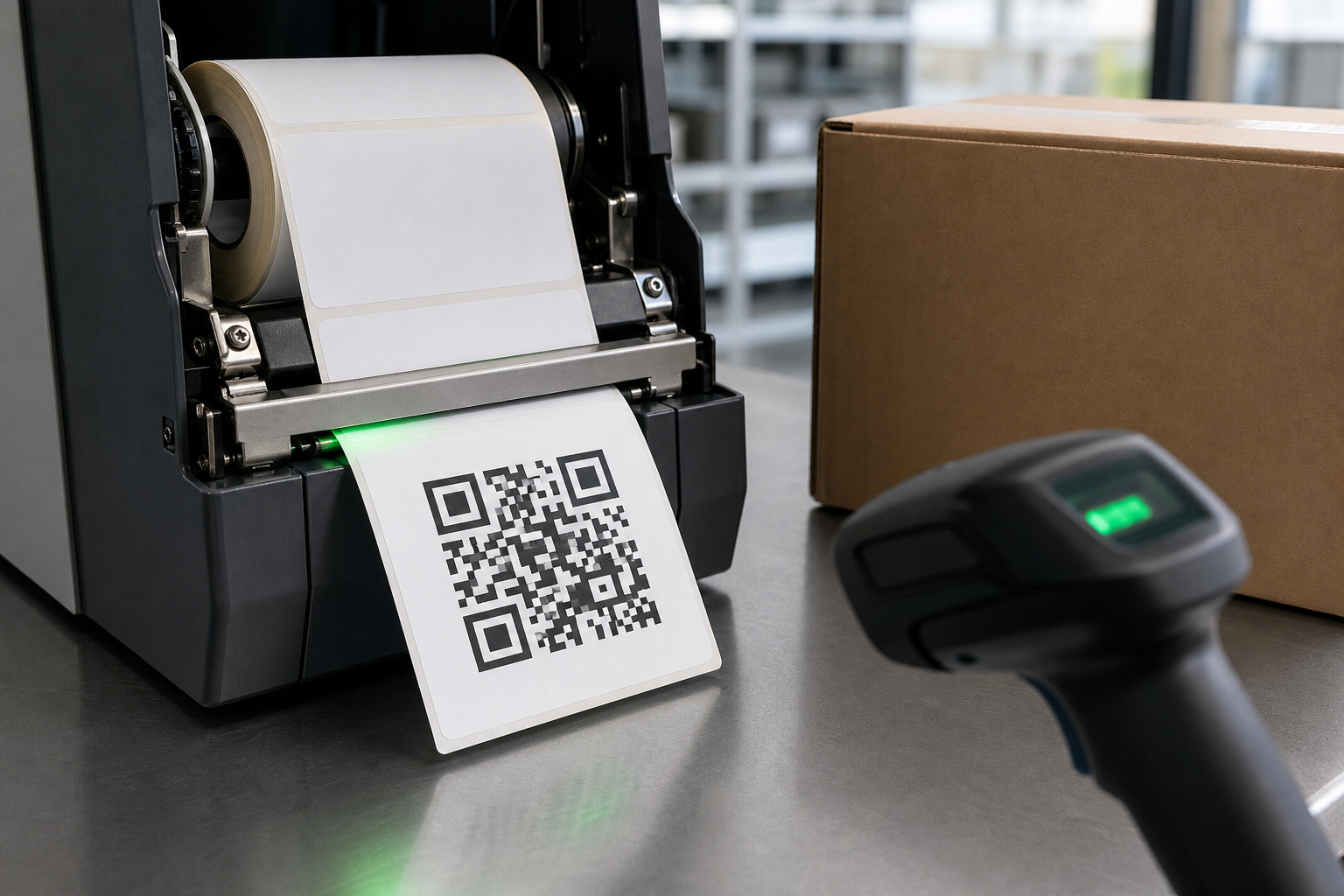
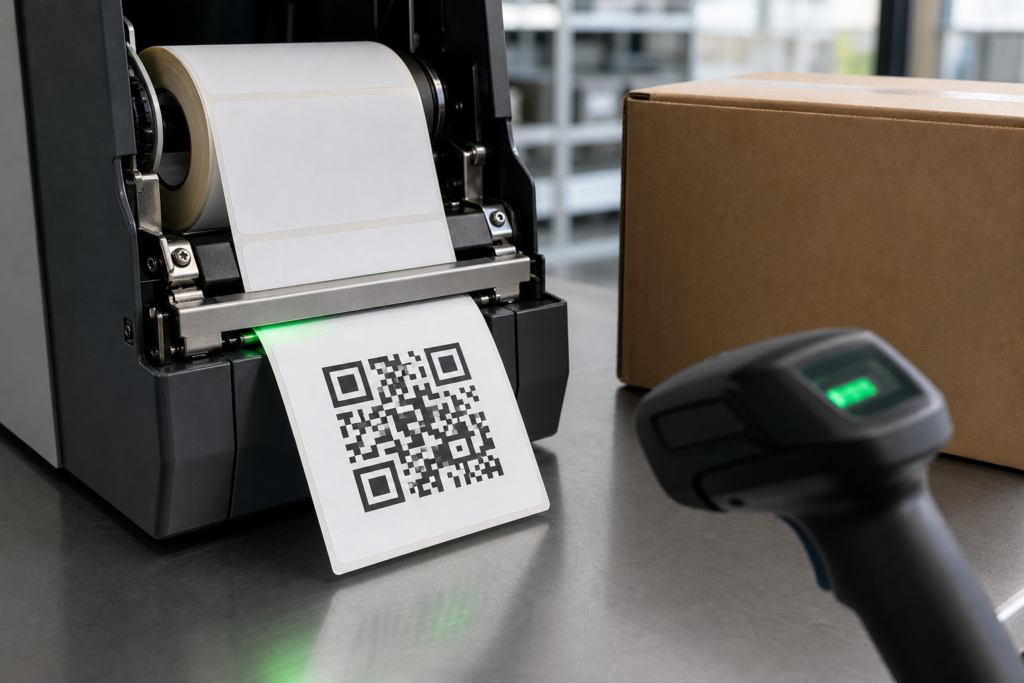
Drucken Sie einen scanbaren QR-Code auf ein Thermolabel, indem Sie nur die erforderlichen Daten kodieren, das Symbol in einer geeigneten physischen Größe erstellen, eine klare Ruhezone einhalten, einen hohen Kontrast verwenden und ohne nicht-proportionale Skalierung drucken. Testen Sie das aufgebrachte Etikett mit den tatsächlichen Smartphones oder Scannern, die im Arbeitsablauf verwendet werden, bevor Sie die gesamte Auflage produzieren.
Ein QR-Code, der auf einem Monitor funktioniert, ist nicht automatisch druckbar. Thermische Auflösung, Modulgröße, Hitze, Geschwindigkeit, Druckmaterial, Oberflächenkrümmung und Beschädigungen beeinflussen allesamt, ob die einzelnen Quadrate deutlich erkennbar bleiben. Das Ziel ist eine zuverlässige Dekodierung unter realen Bedingungen, nicht der kleinstmögliche Code.
Welche Daten sollte der QR-Code enthalten?
Kodieren Sie den kürzesten stabilen Wert, der die Aufgabe erfüllt. Eine kompakte Produkt-ID, die mit einer Datenbank verknüpft ist, ergibt oft ein weniger informationsreiches Symbol als eine lange URL mit Tracking-Parametern. Entfernen Sie unnötige Leerzeichen und Zeichen, aber kürzen Sie die Daten nicht so stark, dass die Zielseite oder der Geschäftsprozess beeinträchtigt wird.
Wählen Sie die richtige Zeichenkodierung aus und überprüfen Sie das Dekodierungsergebnis. Verwenden Sie für Weblinks eine gepflegte Weiterleitung, die aktualisiert werden kann, ohne dass Etiketten neu gedruckt werden müssen. Geben Sie bei Bestandsdaten nur die Felder an, die das Empfangssystem erwartet, anstatt einen für Menschen lesbaren Satz.
Wie groß sollte der QR-Code sein?
Die Größe hängt von der Datenmenge, dem Fehlerkorrekturgrad, der Druckauflösung, dem Scanabstand und der Scannerqualität ab. Jedes Modul muss durch eine ausreichende Anzahl von Druckpunkten dargestellt werden, damit es quadratisch bleibt und sich deutlich abhebt. Dichte Codes erfordern entweder kleinere Module oder ein größeres Gesamtsymbol.
Beginnen Sie mit einer Auflösung, die über dem theoretischen Minimum liegt, und reduzieren Sie diese erst nach einer Überprüfung. Kleine Produktetiketten profitieren oft von einer Auflösung von 300 dpi, doch die Vergrößerung eines Symbols mit 203 dpi kann ebenso effektiv sein. Achten Sie darauf, dass der Code quadratisch bleibt, und dehnen Sie niemals nur eine Dimension.
Warum ist die Ruhezone wichtig?
Die Ruhezone ist der leere Rand um das Symbol herum. Sie ermöglicht es dem Scanner, die Begrenzung des QR-Codes zu erkennen. Text, Rahmen, Schnittlinien, Logos, Verpackungsgrafiken und Etikettenränder sollten nicht in diesen Bereich hineinragen.
Achten Sie darauf, dass die Ruhezone auch nach dem Drucken und Anbringen erhalten bleibt – nicht nur in der Designdatei. Ein weißer Rand, der über eine Verpackungskante umgeschlagen oder mit dunklem Klebeband abgedeckt ist, erfüllt seine Funktion nicht mehr. Verwenden Sie ein Etikett, das groß genug ist, um sowohl den Code als auch den leeren Rand aufzunehmen.
Welche Farben und Hintergründe eignen sich?
Schwarze Module auf einem reinen weißen Hintergrund bieten den sichersten Kontrast. Vermeiden Sie reflektierende, gemusterte, transparente oder dunkle Hintergründe, es sei denn, die gesamte Konstruktion wurde überprüft. Invers dargestellte Codes mit hellen Modulen auf dunklem Hintergrund werden von vielen Scansystemen weniger gut erkannt.
Thermodirektdrucker erzeugen in der Regel schwarze Bilder, was sich gut für QR-Codes eignet. Verwenden Sie glatte Thermodrucker-Etiketten die sich gleichmäßig verdunkeln. Vorgedruckte Farben müssen außerhalb des Codes und der Ruhezone bleiben, es sei denn, Tests belegen, dass sie den Kontrast unter der Beleuchtung des Scanners nicht verringern.
Welches Dateiformat sollten Sie verwenden?
Verwenden Sie nach Möglichkeit Vektorgrafiken oder ein Barcode-Objekt, das direkt von der Etikettensoftware generiert wurde. Vektorgrafiken können für die genaue Druckauflösung gerastert werden. Falls eine Bitmap erforderlich ist, erstellen Sie diese in der endgültigen Größe und Auflösung, anstatt ein kleines Webbild zu vergrößern.
Vermeiden Sie Screenshots, JPEG-Komprimierung, Anti-Aliasing, Unschärfe, Schatten, abgerundete Module und dekorative Effekte. QR-Module sollten scharfe Kanten aufweisen, die am Punktraster des Druckers ausgerichtet sind. Exportieren und drucken Sie das Bild, ohne dass eine zweite Anwendung die Bildauflösung neu berechnet.
Mit welchen Druckereinstellungen lassen sich saubere Module herstellen?
Beginnen Sie mit den Medienempfehlungen hinsichtlich Geschwindigkeit und Belichtungsstärke. Untersuchen Sie die kleinen Quadrate unter dem Vergrößerungsglas. Blasse Ausdrucke, fehlende Punkte oder unterbrochene Suchmuster deuten auf unzureichende Energie, zu hohe Geschwindigkeit, Verunreinigungen oder ungeeignete Medien hin. Aufgequollene Module und geschlossene weiße Lücken deuten auf übermäßige Energie hin.
Reinigen Sie den Druckkopf und die Druckwalze gemäß den Anweisungen des Druckers. Erhöhen Sie die Druckintensität nicht unbegrenzt, um einen beschädigten Druckkopf auszugleichen. Eine vertikale Reihe defekter Elemente kann den gesamten QR-Code durchziehen und die gewählte Fehlerkorrektur überschreiten.
Wie sollte die Fehlerkorrektur ausgewählt werden?
QR-Codes verfügen über eine Fehlerkorrektur, die dabei hilft, Daten wiederherzustellen, wenn ein Teil des Symbols beschädigt ist. Höhere Stufen erhöhen die Ausfallsicherheit, fügen jedoch auch zusätzliche Module hinzu, wodurch der Code dichter oder größer wird. Verwenden Sie die für die jeweilige Anwendung erforderliche Stufe, anstatt automatisch die höchste Stufe zu wählen.
Die Fehlerkorrektur ist kein Freibrief dafür, die Mitte mit einem Logo zu verdecken oder auf einer minderwertigen Oberfläche zu drucken. Funktionsetiketten benötigen einen Spielraum für Verschmutzungen, Abrieb, Falten und Kameras mit geringer Bildqualität. Halten Sie das gesamte Symbol frei von Hindernissen, wann immer es auf Zuverlässigkeit ankommt.
Inwiefern beeinflusst die Oberfläche der Verpackung das Scannen?
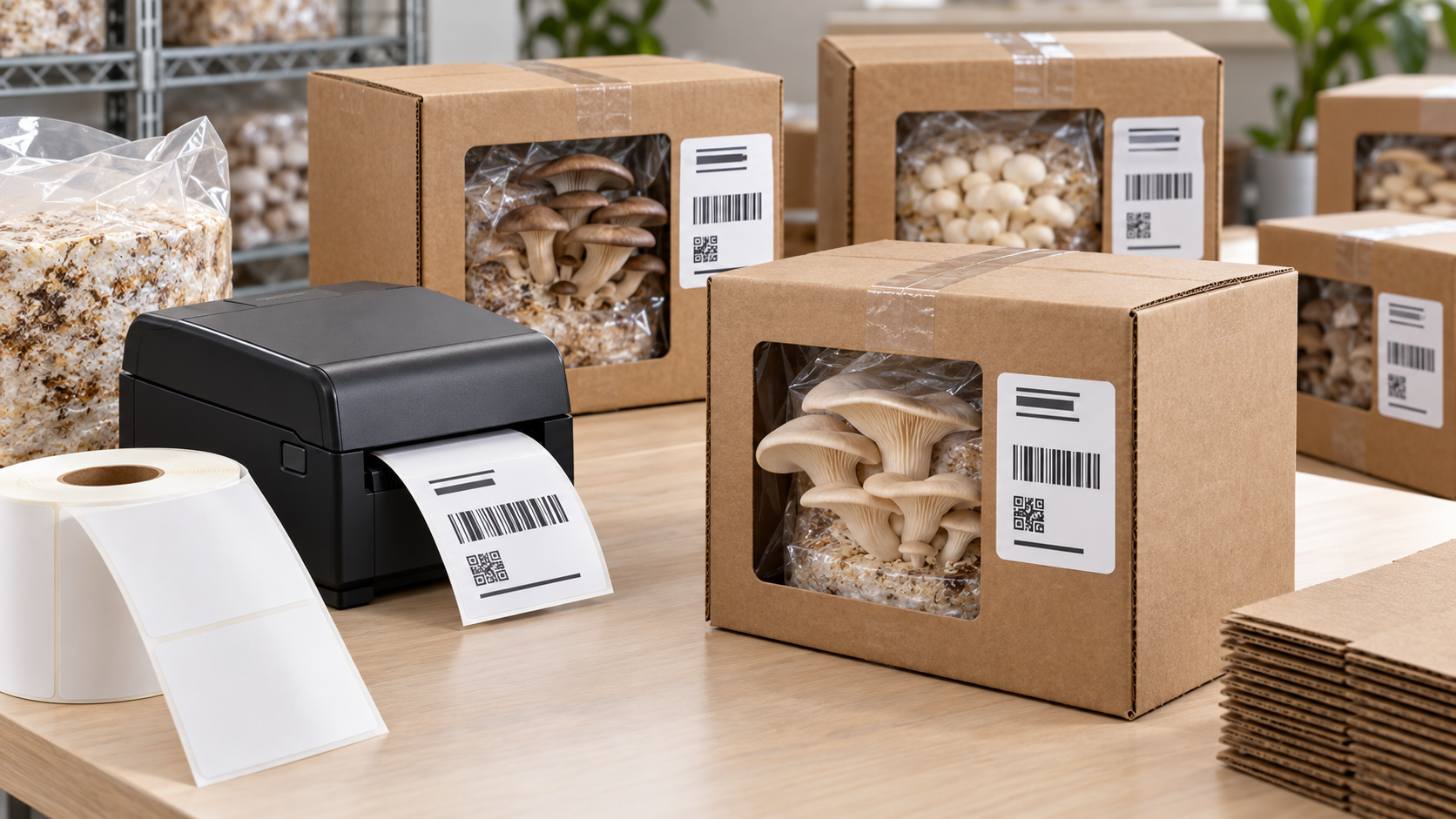
Bringen Sie den Code mit festem, gleichmäßigem Druck auf einer ebenen Fläche an. Durch Krümmungen verändern sich der Winkel und die sichtbare Form der Module; Falten verursachen Schatten; glänzende Laminate können Blendeffekte hervorrufen. Wählen Sie bei kleinen Flaschen eine Codegröße und -ausrichtung, die auf den tatsächlichen Durchmesser abgestimmt sind.
Führen Sie nach dem Befüllen flexibler Verpackungen einen Test durch, da sich deren Form verändert. Platzieren Sie das Symbol nicht in der Nähe von Nähten, Ecken, Verschlüssen und Stellen, die wiederholt berührt werden. Wenn Feuchtigkeit oder Abrieb zu erwarten sind, wählen Sie ein strapazierfähiges Obermaterial oder eine Thermotransfer-Konstruktion, anstatt sich ausschließlich auf die Fehlerkorrektur zu verlassen.
Wie testet man ein QR-Etikett richtig?
- Drucken Sie die Daten für den ungünstigsten Fall in der endgültigen Größe und mit den endgültigen Einstellungen aus.
- Bringen Sie das Etikett auf dem Produkt selbst oder auf der Verpackung an.
- Scannen Sie mit allen wichtigen Geräten und Softwareanwendungen.
- Testen Sie normale, gedämpfte und schräge Beleuchtung aus realistischen Entfernungen.
- Nach Lagerung, Handhabung, Einwirkung von Feuchtigkeit, Kälte oder Abrieb erneut durchführen.
Überprüfen Sie den decodierten Wert und verlassen Sie sich nicht nur auf das Erscheinen einer Meldung über einen erfolgreichen Scanvorgang. Testen Sie mehrere Etiketten aus der gesamten Rolle und aus mehr als einer Produktionscharge. Ein einzelnes einwandfreies Exemplar reicht nicht aus, um Schwankungen in der Beschichtung oder sporadische Defekte am Druckkopf aufzudecken.
Was sollte in der Leistungsbeschreibung enthalten sein?
Halten Sie das Datenformat, die QR-Version oder die maximale Datenlänge, die Fehlerkorrektur, die physische Größe, die Ruhezone, die Druckauflösung, die Druckgeschwindigkeit, die Druckintensität, das Obermaterial, den Klebstoff, die Oberfläche und die Abnahmeprüfung fest. Sperren Sie die Druckvorlage, damit die Bediener die Größe nicht eigenmächtig ändern können.
Gib dem Etikettenlieferant die Anforderungen an den Drucker und die Umgebungsbedingungen prüfen und Produktionsmuster anfordern. Die endgültige Freigabe sollte erst nach erfolgreicher Dekodierung unter realen Einsatzbedingungen erfolgen. Sollten Fehler auftreten, vergrößern Sie die Module, reduzieren Sie die Datenmenge, verbessern Sie den Kontrast, passen Sie die Temperatur und die Geschwindigkeit an oder versetzen Sie das Etikett, bevor Sie einen teureren Drucker anschaffen.
Bewahren Sie ein genehmigtes Druckmuster und die digitale Originaldatei auf, damit zukünftige Chargen nach Änderungen an Software, Druckmedien oder Druckern verglichen werden können.